「ahamo(アハモ)に変えてから電波が悪すぎる」「docomo(ドコモ)なのに最近全然繋がらない」……。
「ahamo(アハモ)の電波が悪い」「docomo(ドコモ)が繋がらない」と検索している方の中には、圏外になるケースだけでなく、アンテナは立っているのに通信できないケースもあるでしょう。
実際にこの記事に辿り着いたあなたも、駅のホームでスマートフォンがいきなり圏外になったり、コンビニのレジでQRコード決済の画面が開かず焦ったりした経験があるのではないでしょうか。
特に「スマートフォンのアンテナ表示はしっかり立っている(4本や5G表示になっている)のに、Webサイトの読み込みがピタッと止まって動かない」といった現象に悩まされているケースが多く見受けられます。
この記事では、スマートフォンが繋がりにくくなる原因と、ご自身で今すぐ試せる対処法、ドコモの公式サポート窓口の活用方法、そしてどうしても改善しない場合の具体的な選択肢について分かりやすく解説します。
1. その現象、本当に「電波が弱い」?それとも「パケ詰まり」?
まず最初に確認したいのは、現在あなたが直面している通信トラブルが以下のどちらのタイプかということです。
パターンA:完全に電波が届いていない(圏外、アンテナ1本)
地下鉄の奥深くや山間部、建物の中心部などで、そもそも電波を拾えていない状態です。これは基地局からの電波が十分に届いていない場合などに起こります。
パターンB:アンテナは立っているのに通信できない(いわゆるパケ詰まり)
スマートフォンの画面上では「5G」や「4G」のアンテナがしっかりと立っているにもかかわらず、実際にはデータの送受信が極端に遅くなったり、全く通信できなくなったりする現象です。一般的に「パケ詰まり」と呼ばれる状態です。
ドコモ自身も、アンテナ表示上は圏内でも動画が止まったり、SNSが更新されにくかったりする「利用者が感じる通信品質」を把握する取り組みを進めています。
2026年には、混雑する場所や時間帯に応じてネットワークを自動最適化するシステムも導入しており、通信環境の改善に向けた対策が継続的に行われています。
2. 今すぐ試したい!端末側でできる4つの確認・対処法
「繋がらない」と感じたとき、まずはご自身のスマートフォン側で簡単にできる対処法を試してみましょう。端末の一時的な不具合であれば、以下の方法で解消するケースも多いです。
① 機内モードのオン・オフ(通信の再接続)
最も手軽な方法です。スマートフォンの設定から「機内モード」を一度オンにし、数秒待ってから再びオフにします。これにより、スマートフォンが近くの基地局の電波を探し直すため、より状態の良い電波を掴んで通信が回復することがあります。
② スマートフォンの再起動
スマートフォンは長時間起動しっぱなしだと、内部の処理が不安定になり、通信に不具合が出ることがあります。一度電源を完全に落とし、再起動して様子を見てみましょう。
③ OS(iOS/Android)のアップデート確認
iPhoneのiOSやAndroidのOSが古いバージョンのままだと、通信機能が最適化されず不安定になることがあります。Wi-Fiに接続できる環境で、最新のOSにアップデートされていないか確認してください。
④ SIMカードの抜き差し(物理SIMの場合)
落下などの衝撃で、スマートフォン内部のSIMカードがわずかにズレて接触不良を起こしている可能性があります。電源を切った状態でSIMトレイを引き出し、柔らかい布で金属部分を優しく拭いてから、もう一度しっかりと挿し直してみてください(eSIMをご利用の場合はこの作業は不要です)。
3. 場所や時間帯による「混雑」が原因のケース
端末側に問題がない場合、原因は「利用している場所」や「時間帯」の通信の混雑にあるかもしれません。
駅や繁華街など利用者が集中する場所では、昼休みや通勤時間帯などに通信が混雑することがあります。一つの基地局(アンテナ)に大量の通信要求が集中すると、データ処理が追いつかずに速度が低下してしまうためです。
こういった場合、場所を移動することで改善する場合があります。
4. 通信障害やメンテナンス工事情報を確認する
周囲の人も一斉に繋がらなくなっている場合は、通信網そのもので障害が発生しているか、お住まいのエリアで基地局のメンテナンス工事が行われている可能性があります。
Wi-Fiが使える環境であれば、ドコモの公式サイト内にある「重要なお知らせ(通信障害等)」のページや工事のお知らせを確認してみてください。
5. 自宅や職場など決まった場所で繋がりにくい場合
「いつも自宅のリビングで繋がらない」「職場の特定の部屋だけ電波が悪い」など、決まった場所での通信状況に不満がある場合は、通信会社に直接相談することができます。
ドコモには「電波のお困りごと窓口」が用意されています。スマートフォンの設定確認やエリアの改善予定の案内に加え、屋内の電波状況については、電波を増幅・改善する装置(レピータやフェムトセル)の貸出について相談できる場合があります。まずは公式のサポート窓口を活用して、改善の余地がないか確認することをおすすめします。
6. それでも改善しない場合の「2つの選択肢」
ここまで紹介した対処法を試し、サポート窓口に相談しても、ご自身の生活圏での通信状況がどうしても改善しない場合があります。
日々の利用でストレスを抱え続けるのはもったいないため、その場合は以下の「2つの選択肢」を検討してみてください。
選択肢A:いきなりMNPするのが不安な方へ(サブ回線として追加)
「家族割やポイントがあるから解約したくない」「ドコモ・ahamoのプラン自体は気に入っている」「他社回線に変えて本当に改善するのか分からない」という方は、現在の契約を残したまま、別網をサブ回線として試す方法もあります。
最近のスマートフォンは「デュアルSIM」に対応しており、1台の端末に2つの通信会社の回線を入れることができます。
ドコモ網が繋がりにくい時だけ、予備として入れておいた低料金の他社回線(au回線やSoftBank回線など)に切り替えて通信を確保する運用です。
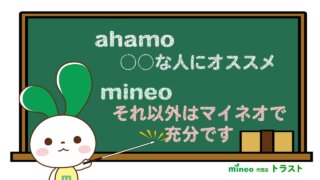
▶︎ ドコモ・ahamoを残したまま、デュアルSIMで別回線を追加する方法については、以下の記事で詳しく解説しています。
選択肢B:回線網そのものを変えて乗り換えを検討する
「もうドコモ回線から他社へ乗り換えてもいい」という方は、MNP(電話番号そのまま乗り換え)が選択肢になります。
ただし注意点として、ドコモ網そのものの電波状況が原因と考えられる場合は、原因を切り分ける一つの方法は、異なる通信網を実際に試してみることです。
ドコモ・ahamoを残したまま試したい場合は「選択肢A」、乗り換えてもよい場合は、au網やSoftBank網を利用するサービスへのMNPが候補になります。
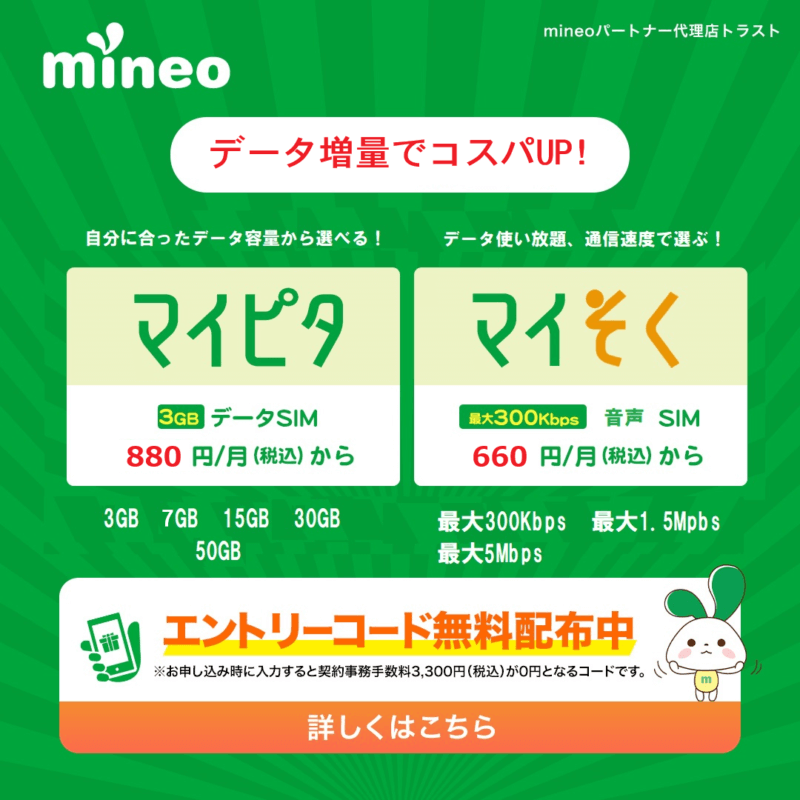
回線変更を検討する場合、格安SIMの「mineo(マイネオ)」では、ドコモ・au・SoftBankの3キャリアの回線から好きなものを選択できます。現在のドコモ網から変えたい場合は、「Aプラン(au回線)」または「Sプラン(SoftBank回線)」が乗り換えの候補になります。
ただし、au回線・SoftBank回線なら必ず改善するわけではありません。普段利用する場所での電波状況はそれぞれ異なるため、乗り換え前に各社のエリアマップを確認してください。
【初期費用0円でmineoへ乗り換える方法】
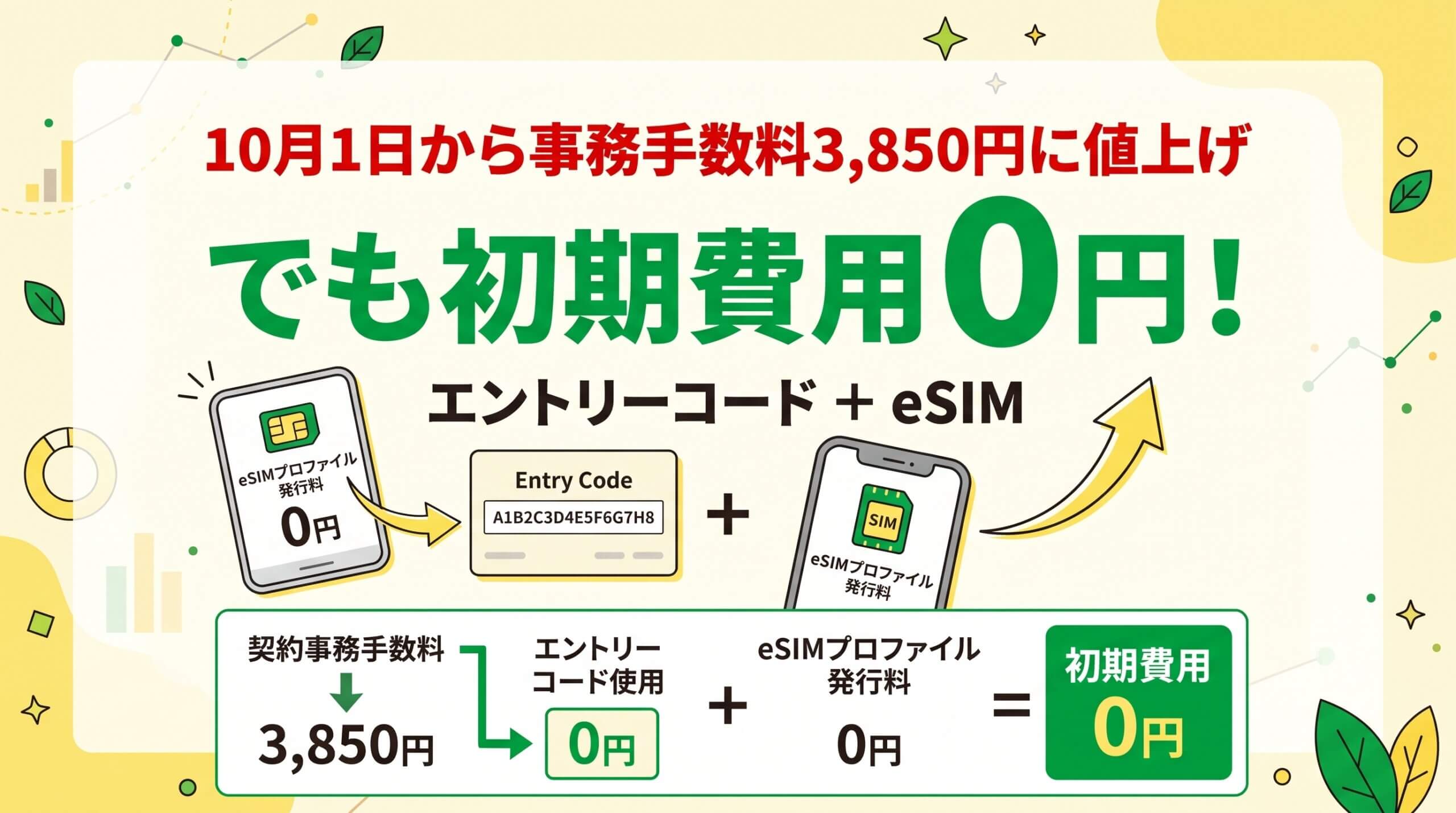
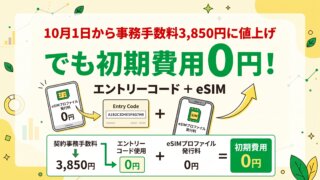
現在、当サイトが無料配布している「正規エントリーコード」を利用すると、mineoの契約事務手数料(3,850円)が無料になります。
さらに、2026年10月1日からはeSIMのプロファイル発行料も0円に改定されたため、対応端末で「eSIM」を選択して申し込めば、初期費用0円での乗り換えが可能です。
▶︎ 手数料の改定詳細と、初期費用0円でmineoを申し込むルートについては、以下の記事で詳しく解説しています。
▶︎ 【事務手数料3,850円が0円に!】mineo公式エントリーコードの無料発行はこちら